كيف تحمي هاتفك من الاختراق | هواتفنا الذكية ليست مجرد أجهزة لإجراء المكالمات وإرسال الرسائل، فهي تحتوي على معلوماتنا الشخصية، بدءًا من قوائم جهات الاتصال وحتى بياناتنا المالية. ولسوء الحظ، فإن هذا أيضًا يجعلها هدفاً رئيسياً للمتسللين. في هذا الدليل ، سنستكشف كل شيء حول اختراق الهاتف، وكيف يمكن أن يحدث، وتأثيراته المحتملة، والعلامات التي تشير إلى احتمال تعرض هاتفك للاختراق، والتدابير اللازمة لحماية هاتفك من الاختراق، والخطوات التي يجب اتخاذها إذا كان هاتفك قد تم اختراقه بالفعل.
ماذا يعني اختراق هاتفك؟
يشير اختراق الهاتف إلى الوصول غير المصرح به إلى جهازك أو بياناته من قبل المتسللين وهذا يؤثر على خصوصيتك. يمكن أن يتضمن ذلك أساليب مختلفة، بما في ذلك البرامج الضارة أو التصيد الاحتيالي أو استغلال الثغرات الأمنية في البرامج.
كيف يمكن أن يحدث الاختراق؟
يمكن أن يتم اختراق جهازك من خلال طرق مختلفة، يمثل كل منها تحديات ومخاطر فريدة. سنشرح في هذا القسم هذه الطرق بالتفصيل لتوفير فهم شامل للطرق المتنوعة التي يمكن من خلالها للمتسللين اختراق جهازك وبياناته.
التطبيقات الضارة:
يعد تنزيل التطبيقات من مصادر غير موثوقة أمراً شائعًا يمكن أن يؤدي إلى اصابة هاتفك بالبرامج الضارة. فيما يلي بعض الأمثلة:
- متاجر تطبيقات الطرف الثالث Third-Party Apps: يميل العديد من المستخدمين إلى تنزيل التطبيقات من متاجر تطبيقات الطرف الثالث مثل Aptoide وACMarket وTutuApp وAppValley، وتقدم هذه التطبيقات إصدارات مقرصنة أو معدلة من التطبيقات الشائعة. على سبيل المثال، قد يبدو تنزيل تطبيق مدفوع بشكل مجاني من مصدر غير رسمي صفقة جيدة، ولكنه قد يأتي مصحوبًا ببرامج ضارة.
- مواقع الويب التي لم يتم التحقق منها: تدعي بعض مواقع الويب أنها تقدم تطبيقات حصرية أو تحديثات برامج خارج متاجر التطبيقات الرسمية. قد يقوم المستخدمون دون قصد بتنزيل برامج ضارة متخفية في شكل تطبيقات مشروعة من هذه المواقع.
- التطبيقات المزيفة: غالبًا ما يقوم المتسللين (الهاكر) بإنشاء إصدارات مزيفة من التطبيقات الشائعة وتحميلها إلى متاجر التطبيقات. قد تحاكي هذه التطبيقات وظائف التطبيق الأصلي بينما تحتوي بشكل خفي على برامج ضارة. على سبيل المثال، قد يبدو تطبيقاً مصرفياً مزيف مطابقًا للتطبيق الشرعي ولكنه قد يسرق بيانات اعتماد تسجيل الدخول الخاصة بك.
التصيد الاحتيالي:
تعتمد هجمات التصيد الاحتيالي على أساليب الهندسة الاجتماعية لخداع المستخدمين ودفعهم للكشف عن معلومات حساسة. وإليك كيف يمكن أن تظهر:
- التصيد الاحتيالي عبر البريد الإلكتروني: تتلقى رسالة بريد إلكتروني تبدو وكأنها من مؤسسة موثوقة، مثل البنك الذي تتعامل معه أو بائع تجزئة مشهور عبر الإنترنت. تحتوي رسالة البريد الإلكتروني على رابط يطالبك بتحديث معلومات حسابك أو التحقق من هويتك. يؤدي النقر على الرابط إلى نقلك إلى موقع ويب مزيف مصمم لسرقة بيانات اعتماد تسجيل الدخول الخاصة بك.
- التصيد عبر الرسائل النصية (Smishing): تتلقى رسالة نصية تدعي أنها من مصدر شرعي، مثل خدمة التوصيل أو وكالة حكومية. ترشدك الرسالة إلى النقر على رابط أو الاتصال برقم للمطالبة بجائزة أو حل مشكلة. ومن خلال القيام بذلك، فإنك تقدم عن غير قصد معلومات حساسة للمهاجم.
- التصيد الاحتيالي عبر موقع الويب: تقوم بزيارة موقع ويب يبدو مطابقًا لموقع شرعي، مثل بوابة الخدمات المصرفية عبر الإنترنت أو منصة التواصل الاجتماعي. ومع ذلك، فإن موقع الويب عبارة عن نسخة طبق الأصل ذكية أنشأها مجرمو الإنترنت لجمع بيانات اعتماد تسجيل الدخول والبيانات الشخصية الأخرى التي يدخلها المستخدمون المطمئنون.
نقاط ضعف الشبكة:
يمكن أن تخلق اتصالات Wi-Fi الضعيفة والشبكات غير الآمنة فرصًا للمتسللين لاعتراض البيانات المنقولة بين جهازك والإنترنت. خذ بعين الاعتبار السيناريوهات التالية:
- شبكات Wi-Fi المفتوحة: يمكنك الاتصال بشبكة Wi-Fi مفتوحة في مقهى أو مطار دون أن تدرك أنها تفتقر إلى التشفير أو الحماية بكلمة مرور. يمكن للمتسللين المتربصين على نفس الشبكة استخدام أدوات تحسس الحزم لالتقاط حزم البيانات غير المشفرة، بما في ذلك بيانات اعتماد تسجيل الدخول والمعلومات الحساسة.
- استغلال جهاز التوجيه: قد يستغل مجرمو الإنترنت نقاط الضعف في أجهزة التوجيه أو معدات الشبكات الأخرى لشن هجمات على الأجهزة المتصلة. على سبيل المثال، يمكنهم استغلال كلمات المرور الافتراضية أو البرامج الثابتة القديمة للوصول غير المصرح به إلى إعدادات جهاز التوجيه واعتراض حركة المرور التي تمر عبره.
ضعف البرمجيات:
تعد أنظمة التشغيل والتطبيقات القديمة أهدافًا رئيسية للمتسللين الذين يسعون إلى استغلال نقاط الضعف المعروفة. خذ بعين الاعتبار الأمثلة التالية:
- البرامج غير المصحّحة: أنت تهمل تثبيت تحديثات البرامج وتصحيحات الأمان على جهازك، مما يجعله عرضة لهجمات الاستغلال المعروفة. على سبيل المثال، قد تسمح ثغرة أمنية في أحد تطبيقات المراسلة الشائعة للمتسللين بتنفيذ تعليمات برمجية عشوائية على جهازك عن طريق إرسال رسالة معدة خصيصًا.
- الأجهزة التي انتهت صلاحيتها: قد تتوقف الشركات المصنعة عن توفير التحديثات والدعم للأجهزة القديمة، مما يجعلها عرضة لهجمات الاستغلال التي تظل دون معالجة. قد يستهدف المتسللون هذه الأجهزة مع العلم أنه من غير المرجح أن يتلقى المستخدمون تصحيحات للثغرات الأمنية المكتشفة حديثًا.
الوصول المادي للجهاز (سرقة أو ضياع الجهاز):
لا يزال من الممكن أن يشكل فقدان أو وضع الجهاز في غير مكانه أمراً خطرًا أمنيًا. إذا عثر شخص ما على جهازك المفقود، فقد يحاول الوصول إلى محتوياته. اعتمادًا على إعدادات أمان الجهاز، قد يكون ذلك بسيطًا مثل التمرير عبر شاشة القفل أو محاولة إعادة ضبط الجهاز على إعدادات المصنع للوصول.
كيف يمكن أن يؤثر اختراق جهازك عليك؟
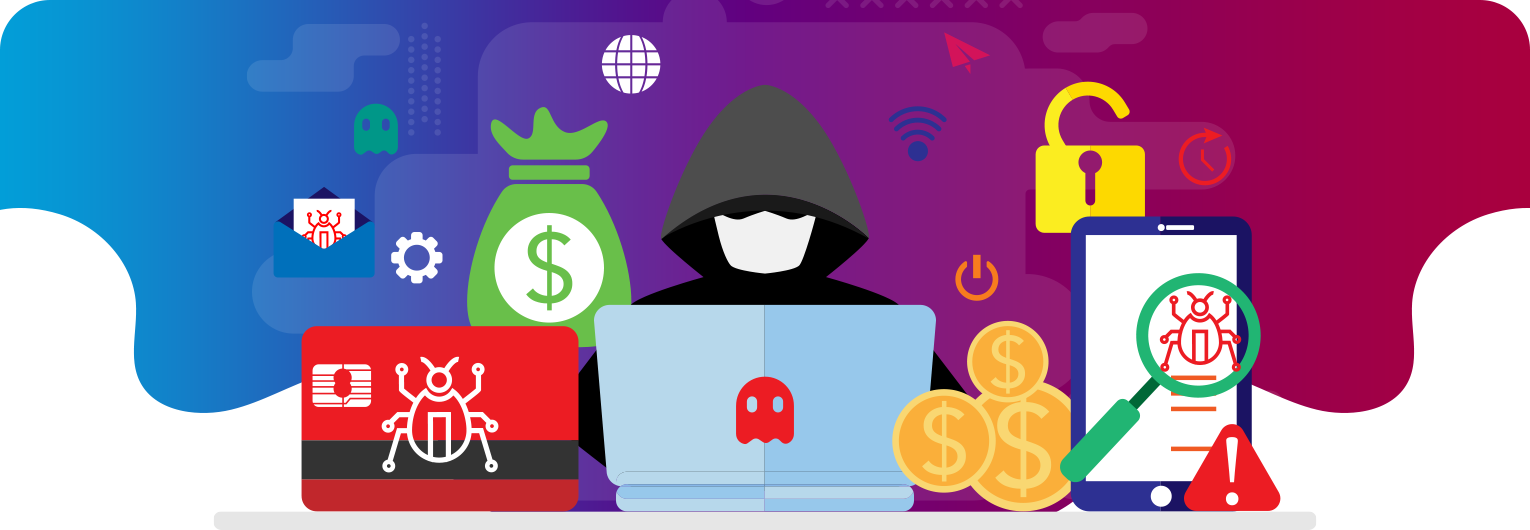
هناك العديد من الطرق التي يمكن أن يؤثر بها اختراق هاتفك عليك، وإليك بعض المخاطر التي قد تواجهها:
سرقة الهوية:
يمكن أن يؤدي وصول المتسللين إلى معلوماتك الشخصية إلى سرقة الهوية، حيث يستخدمون البيانات المسروقة مثل تفاصيل الحساب المصرفي أو أرقام الضمان الاجتماعي أو بيانات اعتماد تسجيل الدخول لانتحال شخصيتك عبر الإنترنت. يمكن أن يؤدي هذا إلى أنشطة احتيالية وعمليات شراء غير مصرح بها.
الخسارة المالية:
بمجرد حصول المتسللين على بياناتك المالية، يمكنهم استغلالها في معاملات احتيالية أو عمليات سحب غير مصرح بها أو أنشطة أخرى غير مشروعة. يمكن أن يؤدي ذلك إلى خسائر مالية كبيرة للضحية، حيث قد يتم سحب الأموال من الحسابات المصرفية، أو قد تصل بطاقات الائتمان إلى الحد الأقصى، أو قد تتعرض الاستثمارات للخطر.
انتهاك الخصوصية:
يمكن أن يؤدي اختراق الهاتف إلى انتهاك الخصوصية، أو الكشف عن معلومات حساسة مثل الرسائل الخاصة أو الصور أو مقاطع الفيديو أو المحادثات الشخصية. يمكن أن يكون لانتهاك الخصوصية هذا آثار عاطفية ونفسية عميقة، مما يسبب الضيق أو الإحراج أو حتى الابتزاز إذا تم استخدام البيانات المخترقة ضد الضحية.
تلف الجهاز:
يمكن لأنواع معينة من البرامج الضارة المستخدمة في اختراق الهاتف أن تلحق الضرر بجهازك، مما يجعله غير قابل للاستخدام أو يتسبب في حدوث خلل فيه. يمكن أن يتراوح ذلك من تعطيل وظائف الجهاز العادية إلى تعطيل الجهاز تمامًا، مما يجعل استخدامه صعبًا أو مستحيلًا للاتصال أو الإنتاجية أو المهام الأساسية الأخرى.
كيف تعرف إذا تم اختراق هاتفك؟
هناك عدة علامات قد تشير إلى تعرض هاتفك للاختراق:
- استخدام البيانات غير مفسر:
- استهلاك البيانات: إذا لاحظت استخدامًا كبيرًا للبيانات على الرغم من الحد الأدنى من النشاط أو عدم وجود نشاط على جهازك، فقد يشير ذلك إلى أن البرامج الضارة تعمل في الخلفية وتنقل البيانات إلى خوادم بعيدة. يمكن أن تتضمن هذه البيانات معلومات شخصية أو سجل التصفح أو بيانات حساسة أخرى.
- العمليات المتعددة في الخلفية: تحقق من إعدادات جهازك أو استخدم تطبيقات إدارة المهام مثل مدير المهام، ومراقبة بطارية GSam، ومدير المهام 3C لنظام Android، ومراقبة نظام iOS، وحالة النظام لنظام iOS لمراقبة العمليات الخلفية. إذا لاحظت نشاطًا مرتفعًا بشكل غير عادي على وحدة المعالجة المركزية أو الشبكة من عمليات غير معروفة، فقد يشير ذلك إلى نشاط ضار.
- تجاوزات البيانات: قد يكون تجاوز حدود خطة البيانات الخاصة بك بشكل غير متوقع أو تلقي تنبيهات حول الاستخدام المرتفع للبيانات دون القيام بأي نشاط مماثل من جانبك علامة حمراء لنقل البيانات غير المصرح به.
- استنزاف البطارية:
- الاستخدام غير الطبيعي للبطارية: غالبًا ما تستهلك البرامج الضارة قدرًا كبيرًا من طاقة البطارية لتشغيل العمليات في الخلفية أو القيام بأنشطة غير مصرح بها. إذا لاحظت أن بطاريتك تستنزف بشكل أسرع من المعتاد، خاصة عندما يكون جهازك خاملاً أو غير مستخدم، فقد يكون ذلك علامة على وجود برامج ضارة.
- ارتفاع درجة الحرارة: بالإضافة إلى استنزاف البطارية، قد تتسبب البرامج الضارة في ارتفاع درجة حرارة جهازك بشكل مفرط بسبب زيادة نشاط المعالجة. إذا كان هاتفك ساخنًا بشكل غير عادي عند اللمس، حتى عند القيام بمهام بسيطة، فقد يشير ذلك إلى نشاط ضار.
- سلوك غير عادي:
- الإعلانات المنبثقة وعمليات إعادة التوجيه: قد تشير الإعلانات المنبثقة غير المتوقعة، أو عمليات إعادة التوجيه إلى مواقع ويب غير مألوفة، أو الإعلانات المتطفلة التي تظهر على جهازك، خاصة عند استخدام تطبيقات غير ذات صلة أو تصفح الإنترنت، إلى وجود برامج إعلانية أو برامج ضارة أخرى.
- عمليات تثبيت التطبيقات بدون إذن: إذا لاحظت تثبيت تطبيقات جديدة على جهازك دون موافقتك، خاصة تلك التطبيقات التي لا تعرفها أو تتذكر تنزيلها، فقد يكون ذلك علامة على وجود برامج ضارة تقوم بإدخال برامج غير مرغوب فيها إلى جهازك.
- الأعطال أو التجميد المتكرر: يمكن أن تؤدي البرامج الضارة أو الخروقات الأمنية إلى زعزعة استقرار نظام تشغيل جهازك، مما يؤدي إلى حدوث أعطال متكررة أو تجميد الجهاز أو عدم الاستجابة. إذا واجه جهازك هذه المشكلات بانتظام، خاصة بعد أداء المهام الروتينية، فقد يشير ذلك إلى وجود خرق أمني.
- نشاط غير مصرح به:
- المعاملات المشبوهة: قم بمراجعة بيانات البنك وبطاقة الائتمان الخاصة بك بانتظام بحثًا عن المعاملات غير المصرح بها أو الرسوم غير المألوفة. قد يستخدم المتسللون المعلومات المالية المسروقة التي تم الحصول عليها من خلال اختراق الهاتف لإجراء عمليات شراء أو سحوبات احتيالية.
- رسائل البريد الإلكتروني أو الرسائل النصية التصيدية: إذا تلقيت رسائل بريد إلكتروني أو رسائل نصية تدعي أنها من مؤسسات شرعية، مثل البنك الذي تتعامل معه أو منصات التواصل الاجتماعي، وتطلب معلومات حساسة أو تطالبك بالنقر على الروابط، فقد تكون محاولة تصيد احتيالي تهدف إلى سرقة معلومات تسجيل الدخول الخاصة بك بيانات الاعتماد أو البيانات الشخصية.
- الحسابات المقفلة: إذا وجدت نفسك محظورًا من الوصول إلى حساباتك بسبب عدة محاولات تسجيل دخول فاشلة أو تلقي إشعارات بمحاولات تسجيل الدخول من مواقع أو أجهزة غير مألوفة، فقد يشير ذلك إلى أن حساباتك قد تم اختراقها.
كيف تحمي هاتفك من الاختراق
هنا سوف نتوسع في طرق حماية هاتفك من الاختراق، بما في ذلك استخدام إعدادات الجهاز وتطبيقات التتبع وإجراءات الأمان العامة:

1: اعدادات الجهاز
هناك الكثير من الأشياء التي يمكننا القيام بها من إعدادات الجهاز لحماية أجهزتنا من الاختراق، ومن بينها:
رمز المرور أو الأقفال البيومترية:
يعد إعداد رمز مرور قوي أو استخدام المصادقة البيومترية مثل بصمة الإصبع أو التعرف على الوجه أمرًا ضروريًا لمنع الوصول غير المصرح به إلى جهازك.
أجهزة iOS:
- افتح تطبيق “الإعدادات” على جهاز iOS الخاص بك.
- قم بالتمرير لأسفل وانقر على “Face ID ورمز المرور” (أو “Touch ID ورمز المرور” للأجهزة القديمة).
- أدخل رمز المرور الحالي الخاص بك.
- اضغط على “تشغيل رمز المرور” إذا لم يكن ممكّنًا بالفعل.
- اختر ما إذا كنت تريد استخدام Face ID (إذا كان متاحًا) أو قم بإعداد رمز مرور.
- في حالة إعداد رمز مرور، أدخل رمز مرور آمن مرتين للتأكيد.
أجهزة Android (تختلف حسب الجهاز والإصدار):
- افتح تطبيق “الإعدادات” على جهاز Android الخاص بك.
- قم بالتمرير لأسفل وانقر على “الأمان” (أو “الأمان والموقع” أو ما شابه ذلك).
- ابحث عن خيار مثل “قفل الشاشة” أو “قفل الشاشة” وانقر عليه.
- قد تتم مطالبتك بإدخال رقم التعريف الشخصي أو كلمة المرور أو النمط الحالي.
- حدد نوع قفل الشاشة الذي تريد استخدامه (على سبيل المثال، رقم التعريف الشخصي، كلمة المرور، النمط).
- اتبع التعليمات التي تظهر على الشاشة لإعداد طريقة قفل الشاشة التي اخترتها.
مهلة قفل الشاشة:
يؤدي تكوين جهازك للقفل تلقائيًا بعد فترة من عدم النشاط إلى تعزيز الأمان من خلال التأكد من أنه في حالة ترك جهازك دون مراقبة، فإنه يتطلب المصادقة لاستعادة الوصول، مما يقلل من مخاطر الوصول غير المصرح به أو اختراق البيانات.
أجهزة iOS
- انتقل إلى الإعدادات > العرض والسطوع > القفل التلقائي.
أجهزة أندرويد
- الإعدادات > الأمان > قفل الشاشة > القفل تلقائيًا.
قفل بطاقة SIM الخاصة بك:
عندما تقوم بقفل بطاقة SIM الخاصة بك باستخدام رقم التعريف الشخصي أو كلمة المرور أو أي إجراء أمني آخر، فإن ذلك يمنع المستخدمين غير المصرح لهم من الوصول إلى خدمات الشبكة بجهازك. بدون رقم التعريف الشخصي أو كلمة المرور الصحيحة، لا يمكن استخدام بطاقة SIM لإجراء المكالمات أو إرسال الرسائل النصية أو الوصول إلى بيانات الهاتف المحمول. لقفل بطاقة SIM الخاصة بك، اتبع الخطوات التالية:
أجهزة iOS:
- افتح تطبيق “الإعدادات” على جهاز iOS الخاص بك.
- قم بالتمرير لأسفل وانقر على “Face ID ورمز المرور” (أو “Touch ID ورمز المرور” للأجهزة القديمة).
- أدخل رمز المرور الحالي الخاص بك.
- اضغط على “تشغيل رمز المرور” إذا لم يكن ممكّنًا بالفعل.
- اختر ما إذا كنت تريد استخدام Face ID (إذا كان متاحًا) أو قم بإعداد رمز مرور.
- في حالة إعداد رمز مرور، أدخل رمز مرور آمن مرتين للتأكيد.
أجهزة Android (حسب الإصدار):
- افتح تطبيق “الإعدادات” على جهاز Android الخاص بك.
- قم بالتمرير لأسفل وانقر على “الأمان” (أو “الأمان والموقع” أو ما شابه ذلك).
- ابحث عن خيار مثل “قفل الشاشة” أو “قفل الشاشة” وانقر عليه.
- قد تتم مطالبتك بإدخال رقم التعريف الشخصي أو كلمة المرور أو النمط الحالي.
- حدد نوع قفل الشاشة الذي تريد استخدامه (على سبيل المثال، رقم التعريف الشخصي، كلمة المرور، النمط).
- اتبع التعليمات التي تظهر على الشاشة لإعداد طريقة قفل الشاشة التي اخترتها.
أذونات التطبيق:
تعد مراجعة أذونات التطبيق وإدارتها أمرًا ضروريًا لحماية بياناتك الحساسة لأنها تتيح لك التحكم في المعلومات التي يمكن لكل تطبيق الوصول إليها على جهازك. وإليك كيف يمكنك القيام بذلك:
أجهزة iOS:
- الإعدادات > الخصوصية. ستجد هنا خيارات للتحكم في الوصول إلى الموقع وجهات الاتصال والكاميرا والمزيد.
أجهزة أندرويد:
- الإعدادات > التطبيقات والإشعارات > أذونات التطبيقات.
تشفير الجهاز:
يؤدي تمكين تشفير الجهاز إلى تشويش البيانات المخزنة على جهازك بطريقة لا يمكن الوصول إليها إلا باستخدام مفتاح فك التشفير الصحيح، والذي يكون عادةً رمز المرور الخاص بجهازك أو المصادقة البيومترية. وهذا يعني أنه حتى في حالة فقدان جهازك أو سرقته، تظل البيانات غير قابلة للقراءة ولا يمكن لأي شخص الوصول إليها دون الحصول على التصريح المناسب، وبالتالي ضمان أمانها.
أجهزة iOS:
- يتم تمكين تشفير الجهاز افتراضيًا عند إعداد رمز المرور.
أجهزة أندرويد:
- يمكن تمكين التشفير بالانتقال إلى الإعدادات > الأمان > تشفير الهاتف (أو تشفير الجهاز).
المسح والتتبع عن بعد:
يوفر كل من نظامي التشغيل iOS وAndroid ميزات المسح والتتبع عن بُعد في حالة فقدان جهازك أو سرقته. في نظام التشغيل iOS، يمكنك استخدام تطبيق “Find My” لتتبع موقع جهازك ومسح بياناته عن بعد. بالنسبة لأجهزة Android، يمكنك استخدام ميزة Find My Device من Google، والتي تتيح لك تحديد موقع جهازك وإجراء مسح عن بعد إذا لزم الأمر. توفر هذه الميزات راحة البال في حالة فقدان أو سرقة الجهاز.
تحديث الجهاز
يعد الحفاظ على تحديث جهازك بأحدث تصحيحات البرامج والتحديثات الأمنية أمرًا ضروريًا لحمايته من الاختراق والثغرات الأمنية. تتضمن تحديثات البرامج غالبًا تصحيحات لنقاط الضعف المعروفة، مما يضمن المعالجة السريعة لتقليل مخاطر الاستغلال. بالإضافة إلى ذلك، قد تقدم التحديثات ميزات أو تحسينات أمان جديدة، مثل بروتوكولات التشفير المحسنة أو قدرات أفضل للكشف عن البرامج الضارة، مما يزيد من تعزيز دفاعات جهازك ضد التهديدات السيبرانية. علاوة على ذلك، تتضمن التحديثات عادةً إصلاحات للأخطاء وتحسينات في الأداء، مما يساهم في تشغيل الجهاز بشكل أكثر سلاسة وكفاءة مع منع الثغرات الأمنية المحتملة التي يمكن أن يستغلها المتسللون.
2. نصائح عامة
هناك أيضًا إجراءات تخفيف أخرى يمكن أن تقلل من احتمالية تعرض جهازك للاختراق، وتشمل:
استخدم VPN:
استخدم خدمة الشبكة الافتراضية الخاصة (VPN) ذات السمعة الطيبة عند الاتصال بشبكات Wi-Fi العامة لتشفير حركة المرور على الإنترنت وحماية بياناتك من اعتراض المتسللين. يوصى باستخدام ExpressVPN وNordVPN وCyberGhost.
النسخ الاحتياطية العادية:
قم بعمل نسخة احتياطية لبيانات جهازك بشكل منتظم في مكان آمن، مثل التخزين السحابي أو محرك أقراص ثابت خارجي. في حالة الاختراق أو فقدان الجهاز، يمكنك استعادة بياناتك من النسخة الاحتياطية دون فقدان المعلومات المهمة.
لنظام التشغيل iOS:
- قم بتوصيل جهاز iPhone الخاص بك بشبكة Wi-Fi.
- انتقل إلى “الإعدادات” على جهاز iPhone الخاص بك.
- اضغط على اسمك في الجزء العلوي من قائمة الإعدادات.
- اضغط على “iCloud” ثم “iCloud Backup”.
- قم بتبديل مفتاح “iCloud Backup” لتمكينه.
- اضغط على “النسخ الاحتياطي الآن” لبدء النسخ الاحتياطي الفوري.
- ملاحظة: سيقوم جهازك تلقائيًا بالنسخ الاحتياطي إلى iCloud عندما يكون متصلاً بشبكة Wi-Fi، ومقفلاً، وجاري الشحن.
لأجهزة الأندرويد
- انتقل إلى “الإعدادات” بجهازك.
- قم بالتمرير لأسفل وانقر على “النظام” أو “النظام والتحديثات”.
- اضغط على “النسخ الاحتياطي” أو “النسخ الاحتياطي وإعادة التعيين”.
- تأكد من تمكين خيار “النسخ الاحتياطي إلى Google Drive”.
- اضغط على “النسخ الاحتياطي الآن” لبدء النسخ الاحتياطي الفوري.
- ملاحظة: يقوم Google Backup تلقائيًا بعمل نسخة احتياطية لبيانات التطبيق وسجل المكالمات وجهات الاتصال وإعدادات الجهاز والرسائل النصية القصيرة إلى حساب Google الخاص بك.
المصادقة الثنائية (2FA):
قم بتمكين المصادقة الثنائية على حساباتك كلما أمكن ذلك لإضافة طبقة إضافية من الأمان. ويتطلب ذلك طريقة تحقق ثانوية، مثل الرمز الذي يتم إرساله إلى هاتفك أو بريدك الإلكتروني، بالإضافة إلى كلمة المرور الخاصة بك.
البقاء على اطلاع بأحدث التهديدات الأمنية:
ابق على اطلاع بأحدث التهديدات الأمنية وأفضل الممارسات المتعلقة بأمان الأجهزة المحمولة. اتبع مدونات الأمن السيبراني ذات السمعة الطيبة، واشترك في النشرات الإخبارية الأمنية، وثقف نفسك حول الأساليب الشائعة التي يستخدمها المتسللون.
تجنب الشحن في أماكن عامة:
تجنب استخدام محطات الشحن العامة أو منافذ USB، حيث يمكن اختراقها لتثبيت برامج ضارة أو سرقة البيانات من جهازك. احمل الشاحن الخاص بك أو استخدم بنك الطاقة المحمول بدلاً من ذلك.
مراجعة أذونات التطبيق بانتظام:
قم بمراجعة الأذونات الممنوحة للتطبيقات المثبتة على جهازك بشكل دوري. قم بتعطيل الأذونات غير الضرورية لوظائف التطبيق، وخاصة تلك التي تصل إلى البيانات الحساسة مثل جهات الاتصال أو الموقع.
استخدام قفل التطبيق:
فكر في استخدام قفل التطبيقات أو كلمات المرور الخاصة بالتطبيقات للتطبيقات الحساسة التي تحتوي على معلومات شخصية أو مالية. ويضيف هذا طبقة إضافية من الأمان، مما يتطلب كلمة مرور منفصلة أو مصادقة بيومترية للوصول إلى تطبيقات معينة.
تمكين ميزات الأمان:
استفد من ميزات الأمان المضمنة التي يوفرها نظام تشغيل جهازك، مثل “بدء التشغيل الآمن” على Android أو “قفل التنشيط” على iOS. توفر هذه الميزات حماية إضافية ضد الوصول غير المصرح به والسرقة.
التصفح الآمن:
استخدم متصفحات الويب الآمنة وتجنب زيارة المواقع المشبوهة أو غير الجديرة بالثقة. ابحث عن HTTPS في عنوان URL لموقع الويب، مما يشير إلى اتصال آمن، وكن حذرًا عند إدخال المعلومات الشخصية عبر الإنترنت.
تأمين مكان الجهاز:
حافظ على أمان جهازك ماديًا عن طريق تخزينه في مكان آمن عند عدم استخدامه، مثل درج أو جيب مغلق. تجنب ترك جهازك دون مراقبة في الأماكن العامة حيث يمكن سرقته أو العبث به بسهولة.
مراقبة نشاط الحسابات:
قم بمراجعة حساباتك بانتظام بحثًا عن أي نشاط مشبوه، مثل عمليات تسجيل الدخول غير المعروفة أو المعاملات غير العادية. قم بالإبلاغ عن أي نشاط غير مصرح به لمقدمي الخدمة المعنيين على الفور واتخاذ الإجراء المناسب لتأمين حساباتك.
كن حذرا من الهندسة الاجتماعية:
كن حذرًا من رسائل البريد الإلكتروني أو الرسائل أو المكالمات الهاتفية غير المرغوب فيها التي تطلب معلومات شخصية أو تحث على اتخاذ إجراء عاجل. التحقق من شرعية المرسل أو المتصل قبل الرد، خاصة إذا طلب معلومات حساسة أو الدفع.
استخدم التطبيقات الموثوقة لاكتشاف البرامج الضارة
هناك العديد من التطبيقات الموثوقة المتاحة لكل من أجهزة Android وiOS والتي يمكنها المساعدة في اكتشاف البرامج الضارة وإجراء فحوصات أمنية منتظمة. ومن أمثلة هذه التطبيقات:
لأجهزة الأندرويد:
- Malwarebytes Security: يعد Malwarebytes أحد تطبيقات مكافحة الفيروسات والبرامج الضارة التي تحظى بتقدير كبير لأجهزة Android. فهو يوفر الحماية في الوقت الفعلي وعمليات الفحص المجدولة وإمكانيات إزالة البرامج الضارة.
- Bitdefender Mobile Security: يوفر Bitdefender حماية شاملة من الفيروسات لأجهزة Android، بما في ذلك فحص البرامج الضارة وحماية الويب وميزات مكافحة السرقة.
- Avast Mobile Security: يقدم Avast مجموعة من ميزات الأمان، بما في ذلك فحص البرامج الضارة وتحليل أمان Wi-Fi وقفل التطبيقات لأجهزة Android.
لنظام التشغيل iOS:
- Lookout: Lookout هو تطبيق أمان موثوق به لأجهزة iOS، حيث يوفر ميزات فحص البرامج الضارة والحماية من التصيد الاحتيالي وتتبع الأجهزة.
- McAfee Mobile Security: يوفر McAfee الحماية من الفيروسات لأجهزة iOS، بما في ذلك الكشف عن البرامج الضارة، وتحليل أمان Wi-Fi، ومراقبة خصوصية التطبيق.
- Trend Micro Mobile Security: يقدم Trend Micro حلاً أمنيًا شاملاً لأجهزة iOS، مع ميزات مثل التصفح الآمن وتحسين الجهاز وفحص الخصوصية.
ماذا تفعل إذا تم اختراق هاتفك
إذا كنت تشك في أن هاتفك قد تم اختراقه، فاتخذ هذه الاجراءات بشكل فوري:
- قطع الاتصال بالإنترنت: قم بإيقاف تشغيل Wi-Fi وبيانات الهاتف المحمول لمنع المزيد من الوصول غير المصرح به.
- البحث عن البرامج الضارة: استخدم برامج مكافحة الفيروسات ذات السمعة الطيبة لفحص جهازك بحثًا عن البرامج الضارة وإزالة أي تهديدات تم اكتشافها.
- تغيير كلمات المرور: قم بتغيير كلمات المرور الخاصة بحساباتك، خاصة إذا كنت تشك في تعرضها للاختراق.
- إعادة ضبط المصنع: كحل أخير، قم بإجراء إعادة ضبط المصنع لمسح جميع البيانات وإعادة تثبيت نظام التشغيل.
- شريحة الهاتف :قم بتغيير رمز PIN الخاص ببطاقة SIM لمنع الوصول غير المصرح به إلى بطاقة SIM والخدمات الخلوية. بعد ذلك، اتصل بمشغل شبكة الجوال الخاص بك لإبلاغه بالاختراق وطلب إجراءات أمنية إضافية. يمكنهم مراقبة حسابك بحثًا عن أي نشاط مشبوه وتقديم إرشادات حول حماية حسابك. كن يقظًا ضد الاحتيال في مبادلة بطاقة SIM، وإذا كنت تشك في ذلك، فأبلغ مشغل شبكة الجوال الخاص بك على الفور لمزيد من الحماية.
ولا تنسى القيام بعمل نسخة احتياطية من البيانات الأساسية قبل القيام بذلك
أسئلة شائعة
هل يمكن اختراق هواتف الايفون؟
على الرغم من أن أجهزة iPhone تتمتع عمومًا بإجراءات أمنية قوية، إلا أنها ليست محصنة ضد الاختراق.
هل تطبيقات مكافحة الفيروسات ضرورية للهواتف الذكية؟
على الرغم من أنها يمكن أن توفر طبقة إضافية من الحماية، إلا أن اتباع اجراءات الأمان والحفاظ على تحديث جهازك لهما نفس القدر من الأهمية.
كيف يمكنني معرفة ما إذا كان التطبيق آمنًا للتنزيل؟
تحقق من مراجعات التطبيق ومعلومات المطور والأذونات المطلوبة. كن حذرًا من التطبيقات التي تطلب أذونات مفرطة أو تلك التي تحتوي على تقييمات سيئة.
كيف يمكنني معرفة ما إذا كان موقع الويب آمنًا للتنزيل؟
تحقق من تشفير HTTPS، وابحث عن أختام الثقة من موفري الأمان ذوي السمعة الطيبة، وتحقق من صحة عنوان URL، وتجنب النوافذ المنبثقة والإعلانات المشبوهة، واستخدم خدمات السمعة عبر الإنترنت لتقييم مصداقية موقع الويب.
هل يمكنني استعادة البيانات المفقودة بسبب القرصنة؟
ذلك يعتمد على مدى الضرر. يمكن أن يساعد النسخ الاحتياطي لبياناتك بانتظام في تقليل فقدان البيانات في حالة وقوع حوادث القرصنة.