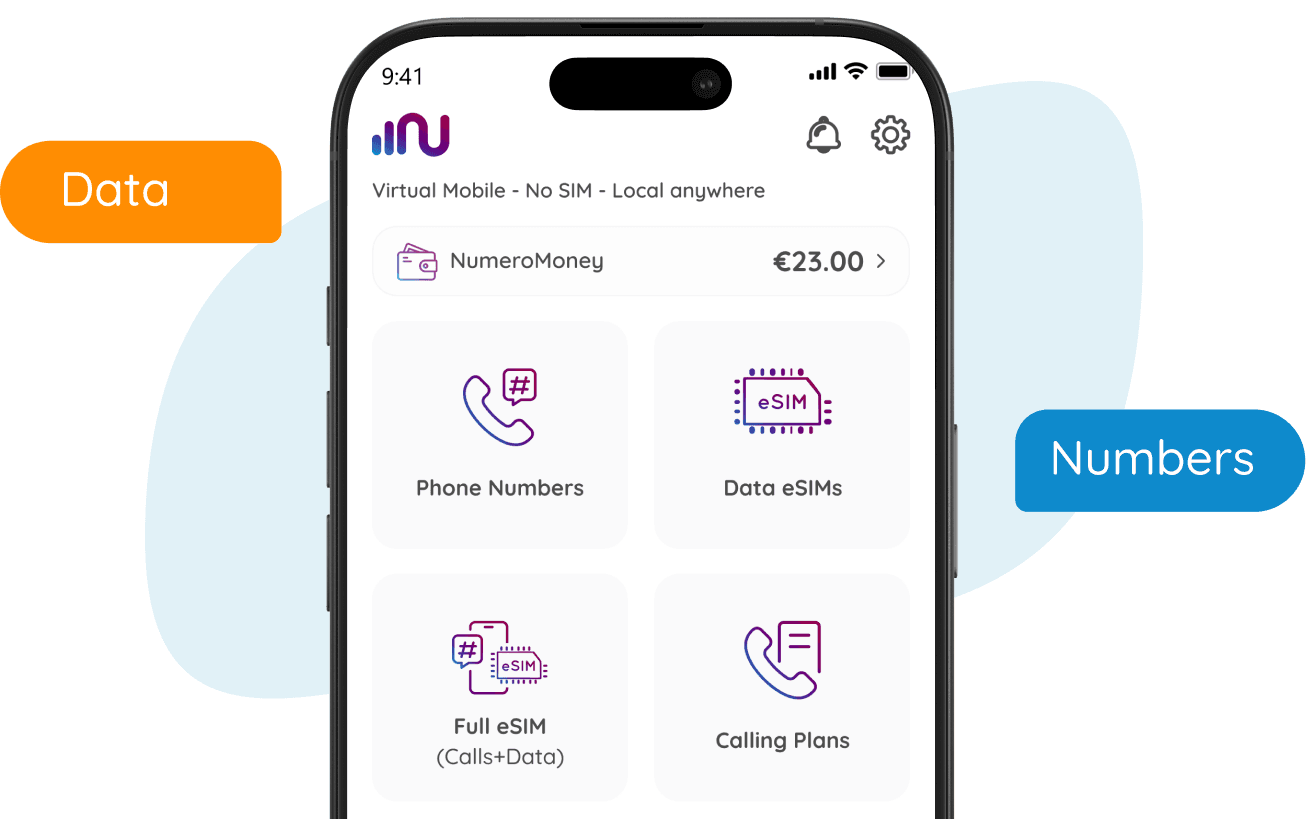
Как установить eSIM с интернетом

Следуйте шагам для iPhone или Android, чтобы начать работу быстро и легко.

Посмотрите видео для полного руководства по настройке eSIM с интернетом

Как установить eSIM Data

Устройства iOS

Отсканируйте QR-код, распечатав его или отобразив код на другом устройстве, чтобы установить вашу eSIM,

Убедитесь, что ваше устройство имеет стабильное интернет-соединение перед установкой.

1. Перейдите в «Настройки».
2. Нажмите «Сотовая связь» или «Мобильные данные».
3. Нажмите «Добавить eSIM».
4. Нажмите «Использовать QR-код».
5. Отсканируйте QR-код.
6. На вашем iPhone появится экран активации eSIM.
7. Нажмите «Продолжить» дважды и дождитесь подключения вашей eSIM.
8. Нажмите «Готово» по завершении.
9. Назовите вашу eSIM:
из предложенных названий.
или создайте новое название.
10. Нажмите «Продолжить».
11. Выберите вашу основную линию для звонков и текстовых сообщений и нажмите «Продолжить».
12. Выберите вашу основную линию для iMessage и FaceTime и нажмите «Продолжить».
13. Выберите вашу новую eSIM от Numero для сотовых данных.
14. Отключите переключатель «Разрешить переключение сотовых данных».
15. Нажмите «Продолжить».

1. Перейдите в «Настройки».
2. Нажмите «Сотовая связь» или «Мобильные данные».
3. Нажмите на вашу eSIM от Numero
4. Включите переключатель «Включить эту линию».
5. Проверьте, нужно ли включить роуминг данных, согласно инструкциям руководства по установке.
6. Включите или выключите роуминг данных.
7. Нажмите «Сотовые данные» и выберите вашу eSIM от Numero.
8. Включите и выключите «Авиарежим».

1. Перейдите в «Настройки».
2. Нажмите «Сотовая связь» или «Мобильные данные».
3. Нажмите «Добавить eSIM».
4. Нажмите «Использовать QR-код».
5. Нажмите «Ввести данные вручную».
6. Скопируйте и вставьте SM-DP+адрес.
7. Скопируйте и вставьте код активации и подтверждения, если появится запрос.
8. Нажмите «Далее».
9. Появится экран активации eSIM.
10. Нажмите «Продолжить» дважды и дождитесь подключения вашей eSIM.
11. Нажмите «Готово» по завершении.
12. Назовите вашу eSIM:
- из предложенных названий.
- или создайте новое название.
13. Нажмите «Продолжить».
14. Выберите вашу основную линию для звонков и текстовых сообщений и нажмите «Продолжить».
15. Выберите вашу основную линию для iMessage и FaceTime и нажмите «Продолжить».
16. Выберите вашу новую eSIM от Numero для сотовых данных.
17. Отключите переключатель «Разрешить переключение сотовых данных».
18. Нажмите «Продолжить».

1. Перейдите в «Настройки».
2. Нажмите «Сотовая связь» или «Мобильные данные».
3. Нажмите на вашу eSIM от Numero.
4. Включите переключатель «Включить эту линию».
5. Проверьте, нужно ли включить роуминг данных, согласно инструкциям руководства по установке.
6. Нажмите на вашу eSIM.
7. Включите или выключите роуминг данных.
8. Нажмите «Сотовые данные» и выберите вашу eSIM от Numero.
9. Включите и выключите «Авиарежим».

Обратите внимание, что этот вариант установки работает только с устройствами iOS и может использоваться только из нашего приложения, процесс установки eSIM

не должен прерываться, и убедитесь, что ваше устройство имеет стабильное интернет-соединение перед установкой.

1. В приложении Numero eSIM > Мои продукты > Мои eSIM нажмите «Установить сейчас».
2. Нажмите «Добавить сотовый тариф».
3. Назовите eSIM.
4. Выберите предпочтительную линию по умолчанию для звонков или сообщений
5. Выберите предпочтительную линию для использования с iMessage, FaceTime и Apple ID.
6. Выберите тариф eSIM в качестве линии по умолчанию для сотовых данных и не включайте «Разрешить переключение сотовых данных», чтобы избежать списаний с другой линии.
7. Ваша eSIM успешно установлена, пожалуйста, прокрутите вниз, чтобы увидеть настройки для доступа к данным.

1. Перейдите в «Настройки».
2. Нажмите «Сотовая связь» или «Мобильные данные».
3. Нажмите на вашу eSIM от Numero.
4. Включите переключатель «Включить эту линию».
5. Проверьте, нужно ли включить роуминг данных, согласно инструкциям руководства по установке.
6. Нажмите на вашу eSIM.
7. Включите или выключите роуминг данных.
8. Нажмите «Сотовые данные» и выберите вашу eSIM от Numero.
9. Включите и выключите «Авиарежим».

Часто задаваемые вопросы об eSIM с интернетом

FAQ About Numero

Концепция FAQ

Быстрые ответы на наиболее частые вопросы путешественников, использующих eSIM с интернетом от Numero.

После покупки тарифа Numero отправляет вам QR-код и инструкции по ручной настройке. Вы устанавливаете профиль eSIM на свой телефон, включаете роуминг данных для этой линии по прибытии, и eSIM автоматически подключается к партнёрской сети. Ваша оригинальная SIM-карта остаётся на месте, так что вы можете сохранить домашний номер активным для звонков и SMS.

Присоединяйтесь к +30M путешественникам по всему миру доверяют
Numero eSIM

Предоставляет предоплаченные туристические данные в более чем 200 странах. Наслаждайтесь стабильным и доступным интернет-соединением в любом месте вашего путешествия.

Numero eSIM mobile app